Bitte anmelden für besseres Erlebnis
*Bitte innerhalb von{{receiveCouponInfo.expire_at}}Vor Nutzung*
Bitte anmelden für besseres Erlebnis






Aktionsregeln
1、Aktionszeit:{{ info.groupon.start_at }} ~ {{ info.groupon.end_at }}。
1、Aktionszeit:Sofort fertig。
2、Gruppenkauf gültig bis:{{ info.groupon.expire_days * 24 }}Stunde。
3、Gruppenteilnehmer:{{ info.groupon.need_count }}Person。
Gruppenkaufinformationen
1、Ablauf: Beitreten/Starten, bezahlen, Mindestteilnehmer erreichen – Erfolg!
2、Bei Nichterreichen der Mindestteilnehmerzahl wird der Betrag zurückerstattet.
3、Mindestteilnehmer und Zeit variieren je nach Produkt.
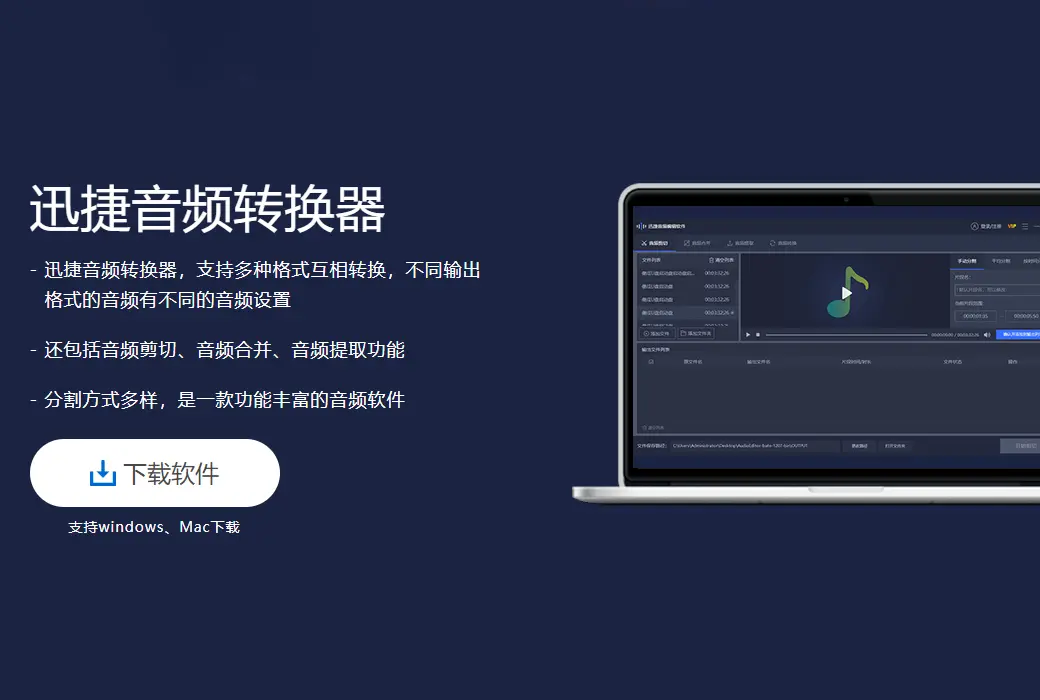
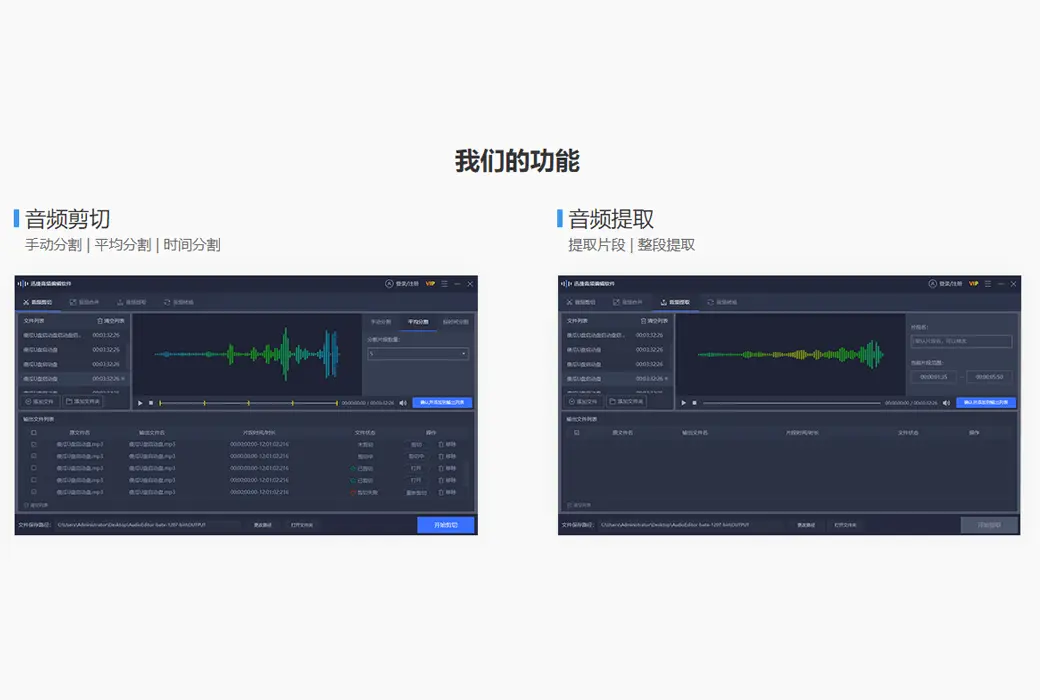
Schnelle Audio-Format-Konverter-Tool-Software















Ein einfaches und nützliches Audio-Konvertierungs-Audio-Editing-Tool mit einer Vielzahl von Funktionen wie Audio-Cutting, Audio-Extraktion, Audio-Konvertierung und anderen, unterstützt MP3, WAV, APE, FLAC, AAC, OGG, M4A, APE und andere verschiedene Mainstream-Formate, um Audioformate miteinander zu konvertieren, ist ein funktionsreiches Audioverarbeitungswerkzeug.
Funktionen:
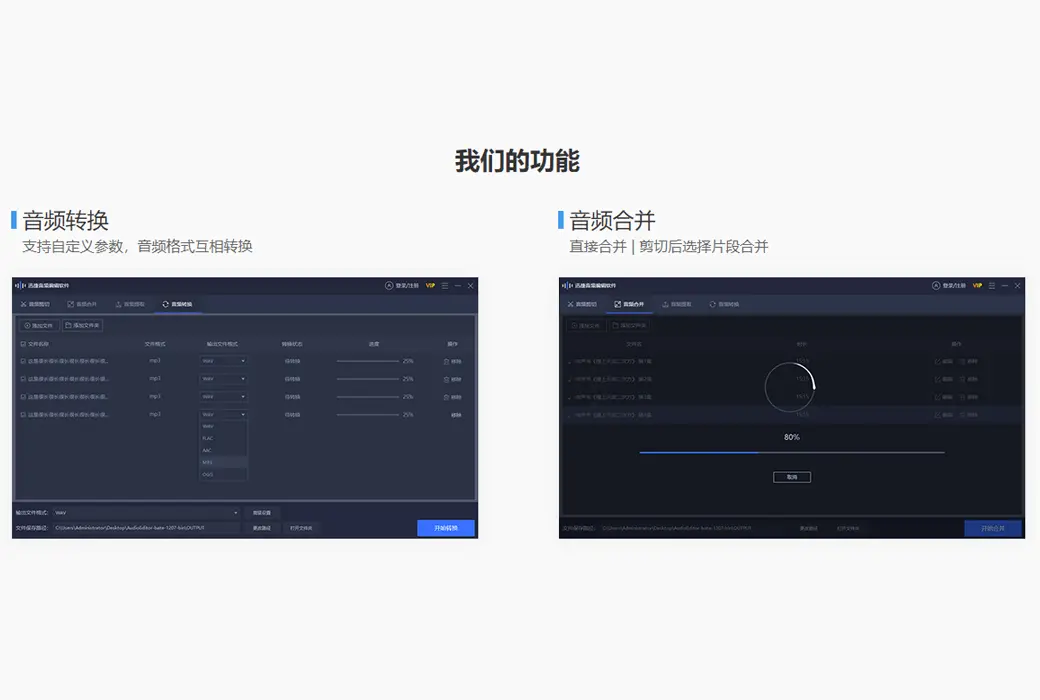
Audio-Konvertierung, Audio-Schnitt, Audio-Fusion, Audio-Extraktion, Audioaufzeichnung, Audio-Geschwindigkeit, Lautstärkeanpassung, Audiogeräuschdämpfung, Hinzufügen von Hintergrundgeräuschen
Bietet leistungsstarke Audio-Konvertierungsfunktionen, unterstützt die überwiegende Mehrheit der Audioformate, unterstützt die Anpassung der Parameter und ermöglicht uns die gegenseitige Konvertierung zwischen Audio-Dateiformaten.
Quick Audio Converter-Software bietet den Anwendern eine sehr praktische Audio-Schnittfunktion, einschließlich der Durchschnittsverteilung, der Zeitaufteilung, der manuellen Aufteilung usw. Wir können das Audio vernünftig schneiden und die gewünschten Audiosegmente auswählen.
Mit professionellen Audio-Extraktionsfunktionen, die die Einzel- oder Batch-Dateiextraktion unterstützen, können wir das Audio extrahieren, das wir brauchen, indem wir einen Zeitraum festlegen.
Nicht nur einzelne Dateivorgänge werden unterstützt, sondern auch Datei-Batch-Vorgänge, die die Effizienz der Audioverarbeitung erheblich verbessern können.
Offizielle Website:https://www.xunjieshipin.com/audio-converter
Downloadzentrum:https://xunjie-audio-converter.apsgo.cn
Ersatz-Download:N/A
Lieferzeit:24 Stunden automatische Lieferung
Betriebsplattform:Windows、macOS
Schnittstellensprache:Unterstützung für chinesische Schnittstelle, mehrere Sprachen sind verfügbar.
Aktualisierung:1-Jahres-Version unterstützt 1-Jahres-Updates und -Nutzung, Lebenslang-Version: Softwarehersteller versprechen, dauerhafte Nutzung und kostenlose Updates.
Testen Sie vor dem Kauf:Die kostenlose Version kann vor dem Kauf eingeschränkt werden.
Wie wir die Ware erhalten:Nach dem Kauf werden die Aktivierungsinformationen per E-Mail an das Postfach der Bestellung gesendet und Sie können den entsprechenden Produktaktivierungscode im persönlichen Center, Meine Bestellung, ansehen.
Anzahl der Geräte:Unbegrenzte Installation von Geräten.
Computer ersetzen:Deinstallieren Sie den ursprünglichen Computer und aktivieren Sie das Anmeldekonto des neuen Computers.
Aktivierung:https://www.xunjiepdf.com/vip/
Besondere Hinweise:Der Einlösecode kann nicht gespeichert werden, so schnell wie möglich nach dem Kauf aktiviert werden! Wenn die Mitgliedschaft nach erfolgreichem Einlösen nicht auf Ihrem Konto ankommt, können Sie sich aus der Software abmelden und sich erneut mit Ihrer Handynummer anmelden.
Referenzen:https://www.xunjieshipin.com/buy-audioedit

Kooperationsanfrage

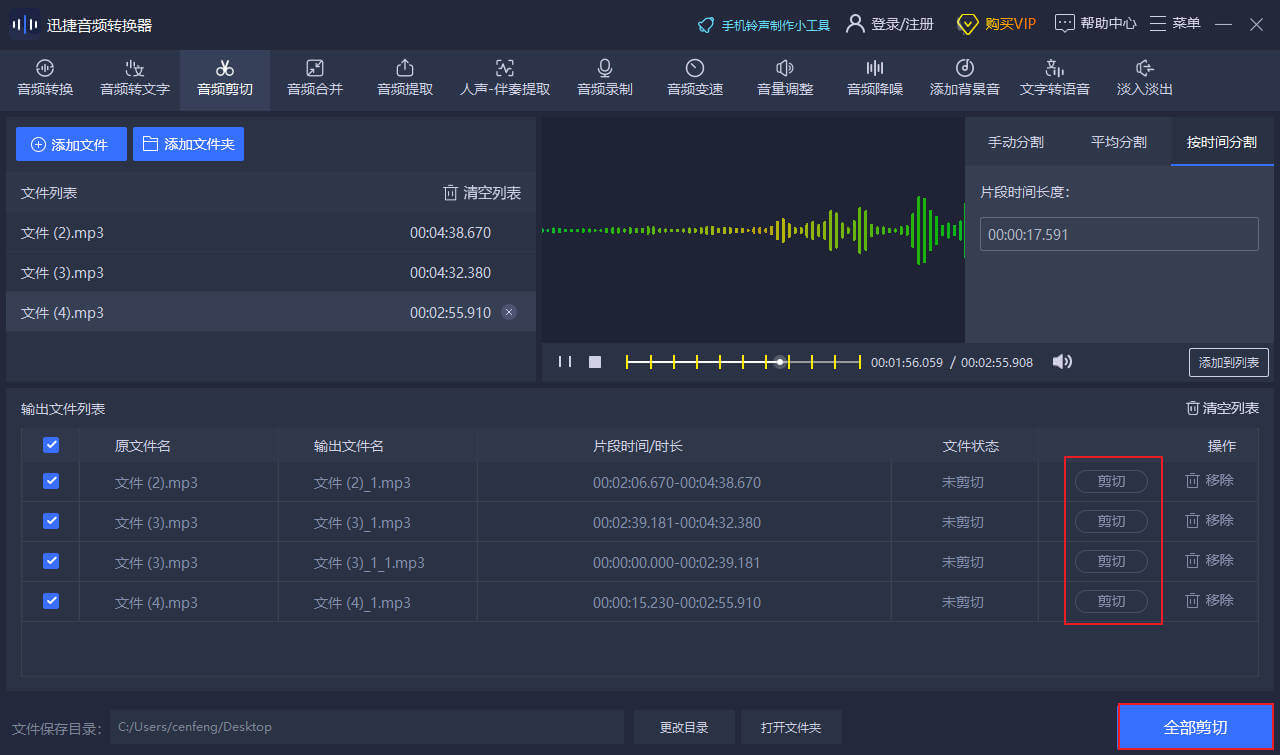
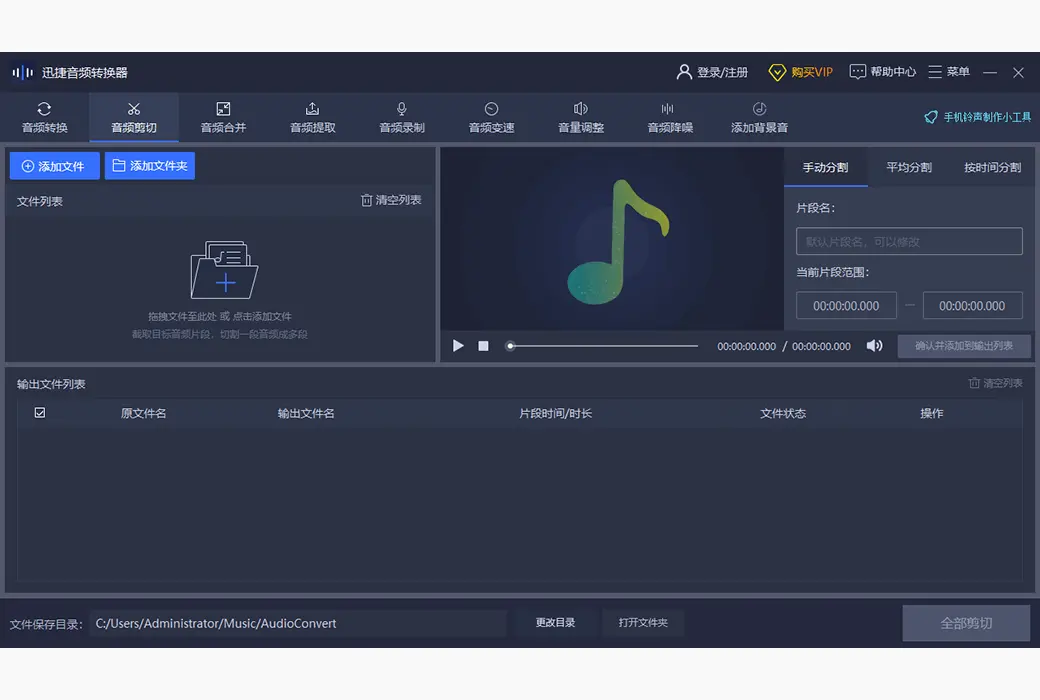
Öffnen Sie die Software und wählen Sie in der Funktionsleiste die Funktion "Audioschneiden".
1) Dateien importieren
Datei hinzufügen: Klicken Sie auf die Schaltfläche "Datei hinzufügen", um das geschnittene Audio in die Software zu importieren. Ordner hinzufügen: Klicken Sie auf die Schaltfläche Ordner hinzufügen, um mehrere Audiodateien zu importieren, die geschnitten werden müssen.
2) Aufteilung
Manuelle Trennung: Wählen Sie das Audio aus, wählen Sie auf der rechten Seite die Funktion „Manuelle Trennung“ aus, die die Umbenennung von „Fragmentnamen“ unterstützt, geben Sie den Zeitpunkt ein, an dem Sie die Trennung benötigen, in „Aktueller Fragmentbereich“ und fügen Sie es „zur Liste hinzu“.
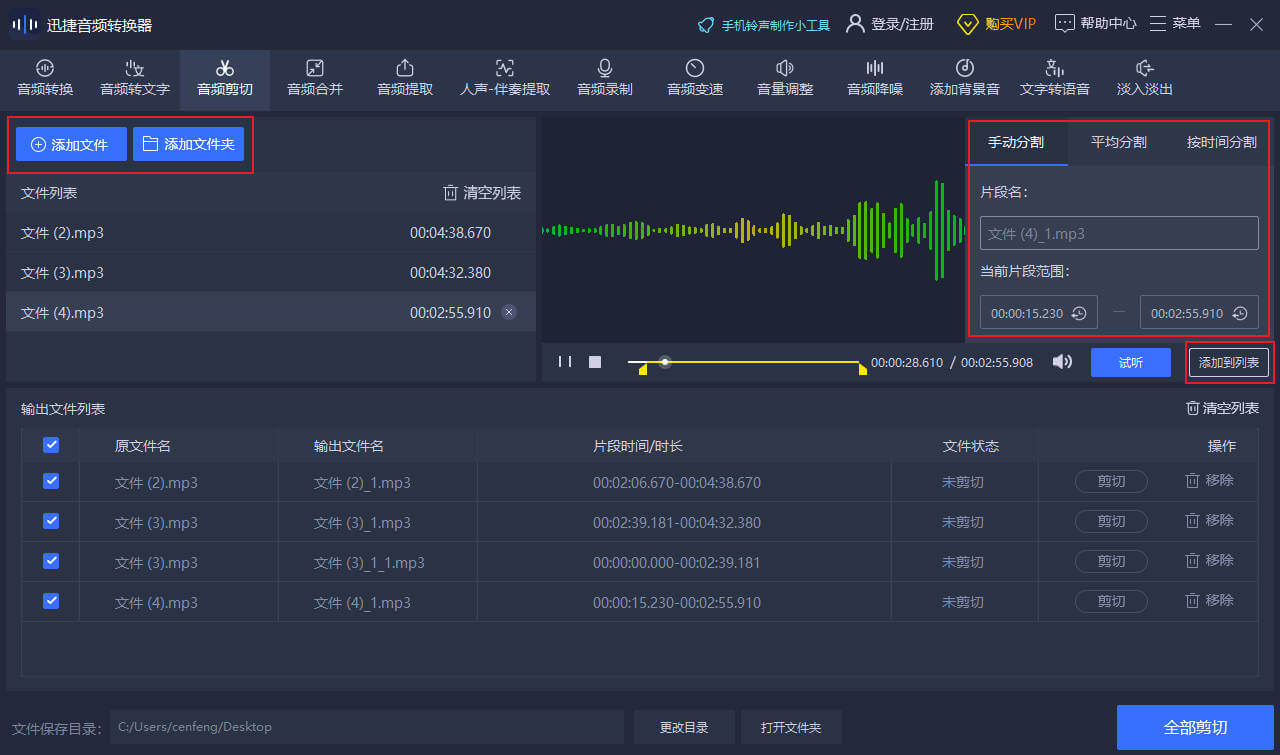
Durchschnittliche Partitionen: Wählen Sie das Audio aus, wählen Sie die Funktion „Durchschnittliche Partitionen“ auf der rechten Seite aus, wählen Sie den Partitionswert im Dropdown-Feld „Anzahl der Partitionen teilen“ aus und fügen Sie „zur Liste hinzu“.
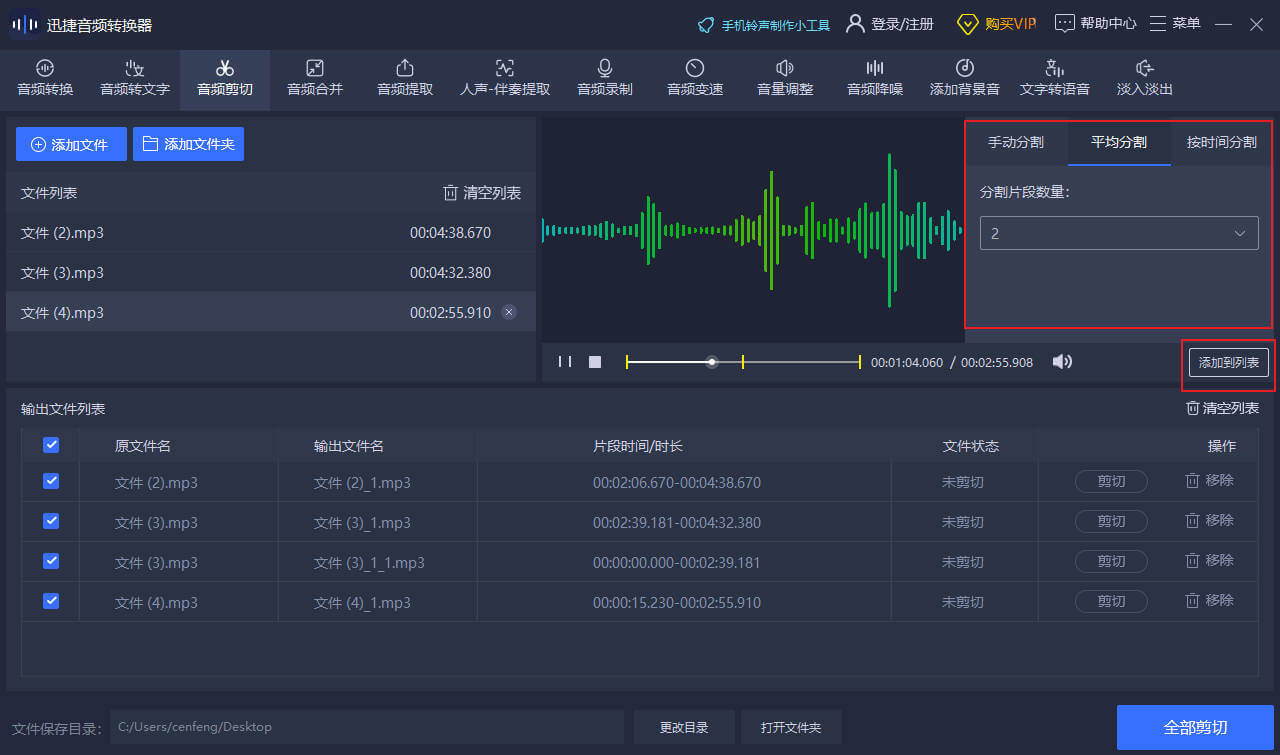
Nach Zeit aufteilen: Wählen Sie das Audio aus, wählen Sie die Funktion nach Zeit aufteilen auf der rechten Seite aus, geben Sie den Zeitwert der Aufteilung in die Länge der Session ein und fügen Sie es zur Liste hinzu.
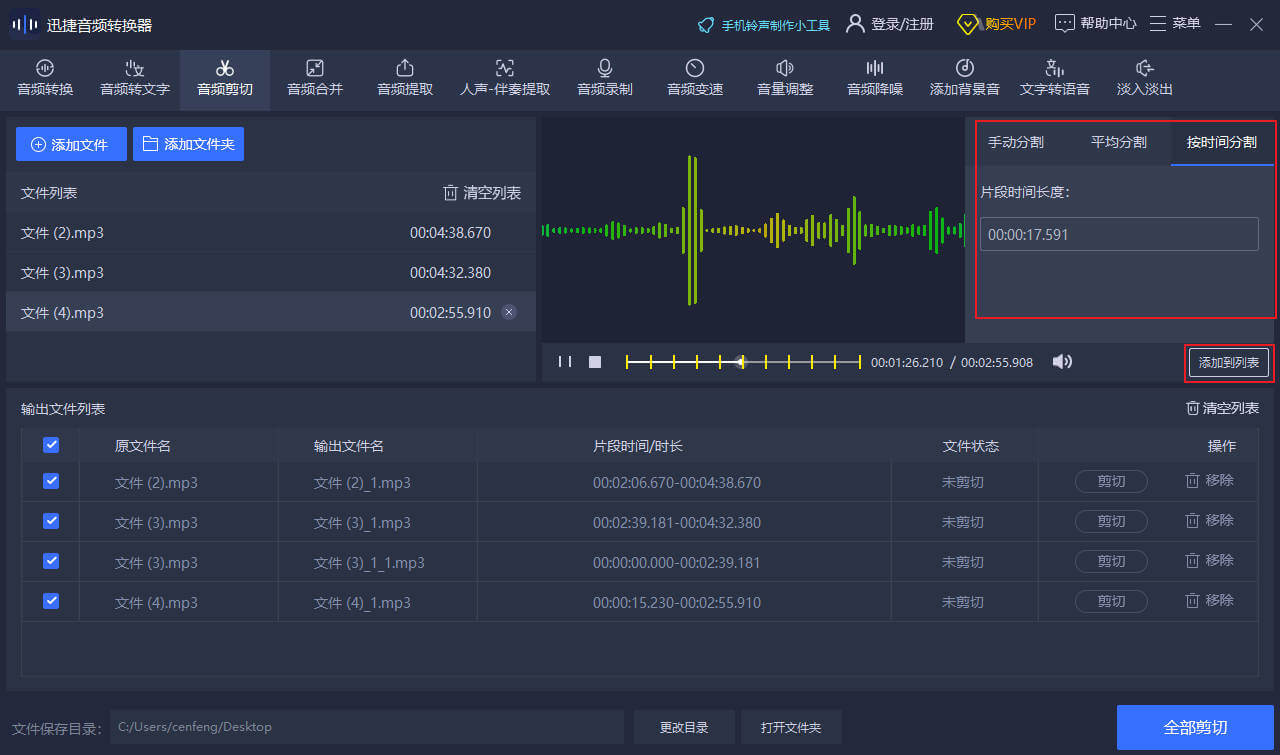
3) Schneiden beginnen
Einzeldatei: Wählen Sie das Audio in der Liste der Ausgabedateien aus und klicken Sie auf die Schaltfläche Schneiden, um die geschnittene Audiodatei zu exportieren. Mehrere Dateien: Klicken Sie auf die Schaltfläche "Alle schneiden" in der unteren rechten Ecke, um mehrere geschnittene Audiodateien zu exportieren.